启动模式
server 二进制通过 --startup-mode(或 -s)支持多种启动模式。配置文件路径用 -c 指定。
cargo run -- --startup-mode <MODE>
cargo run -- --help
可用模式
| 模式 | 角色 |
|---|---|
default | 完整模式——在单进程中运行 信令 + Desk Server + WebRTC + 采集。 |
signaling | 仅信令服务(信令 + TURN)。 |
desk-server | 仅被控端(Desk Server)。 |
service-daemon | 系统服务守护进程(SYSTEM / root),管理各会话的 worker。 |
session-worker | 由守护进程在用户桌面会话中启动的内部工作进程。 |
mcp-stdio | 面向本地 AI 助手的只读 MCP 服务(stdio)。 |
默认模式
最简部署:同一套逻辑上的 daemon → 对等连接 → worker 流水线运行在一个操作系统进程内,并使用进程内通道。适合便携使用与开发。
service-daemon 进程模型
为了采集 Windows UAC 或锁屏等安全界面,service-daemon 模式将操作跨权限边界拆分:
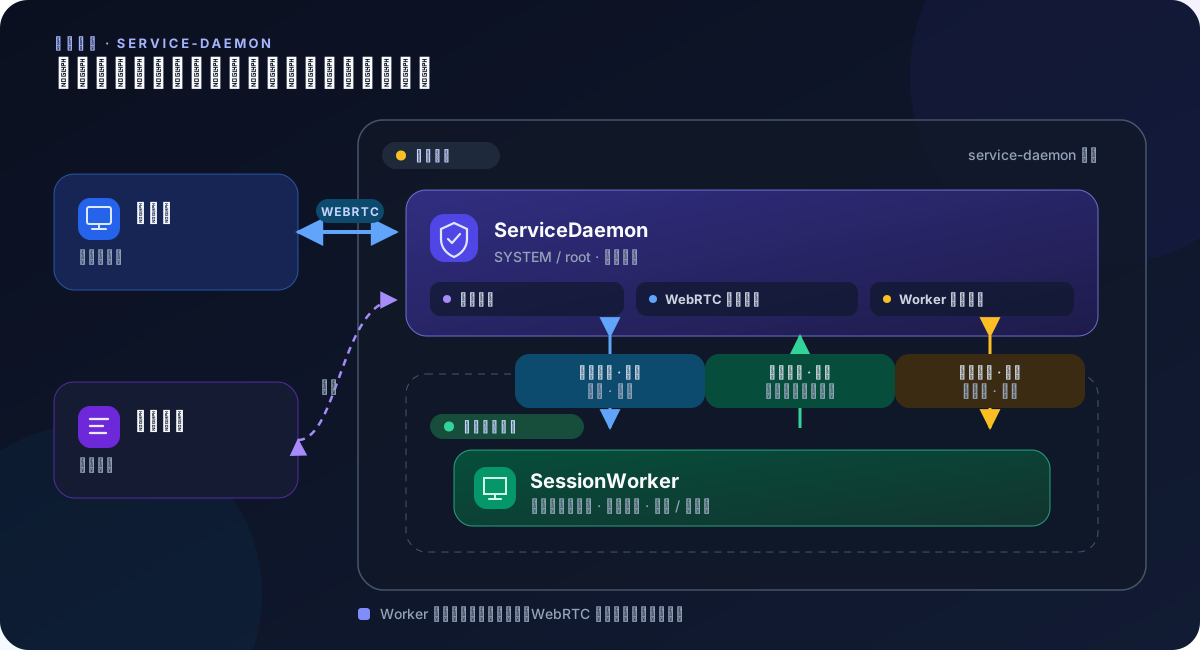
ServiceDaemon(以 SYSTEM / root 运行)持有 WebRTC 连接、信令与子进程;它在每个桌面会话中启动一个 SessionWorker,负责采集、编码、输入、文件与剪贴板。
二者使用三条独立传输:双向 event pipe 承载信令与控制;单向 media pipe 承载编码后的音视频帧;双向 file pipe 承载文件命令与数据块。文件传输独立后,其背压不会阻塞控制事件。
这种拆分让会话工作进程可以在用户切换时重启,而不中断浏览器连接,因为 WebRTC 对等连接由守护进程持有。
Windows 通过原生服务控制管理器运行服务;Linux 提供 systemd 服务安装器。macOS 不使用这套系统服务安装入口。
安装 Linux systemd 服务
在本机桌面客户端以设备 owner 登录,进入系统设置 → Linux 系统服务,点击安装服务,再完成桌面的管理员授权。安装需要 systemd、pkexec 和可用的桌面授权代理;客户端不会接收管理员密码。无需再启用实验性开关。
安装路径固定为 /usr/lib/lcxl-remote-desk,系统配置位于 /etc/lcxl-remote-desk/config.toml。守护进程以 root 运行,桌面 worker 以已登录用户身份运行。Linux 不提供 Windows 虚拟显示驱动选项。
弹窗会等待安装进程结束,分别提示完成、取消授权、授权未通过、缺少 pkexec、已有操作进行中或安装器失败。“请求已提交”本身不代表安装成功。卸载导致与 daemon 的连接断开后,本机客户端仍可显示最终结果;如果无法取得最终回执,会提示结果未知,不自动重复操作。服务卡另外显示服务是否已安装、是否正在运行。
卸载服务会停止并禁用服务、移除 systemd unit,保留已安装的程序文件和配置。安装和卸载均需管理员授权。命令行方式可在管理员权限下运行 server 的 --install-service --config-file-path /当前用户配置的绝对路径/config.toml(首次安装需要迁移当前用户配置);卸载使用 --uninstall-service。
安装服务不会授予桌面采集或输入权限。Linux AI 桌面能力面向已登录的 GNOME Wayland 会话;安装成功不代表支持登录界面或已经具备完整的无人值守桌面能力。桌面授权与真实主机上的安装、卸载仍需分别验证。
MCP stdio 模式
--startup-mode mcp-stdio 把设备变成一个只读 MCP 服务。该模式下 stdin/stdout 承载 MCP JSON-RPC,因此服务端绝不能向 stdout 打日志。